
ハンドメイド作品を販売する方法として、BASEやminne、Creemaなど、初心者でも簡単にネットショップを作れるサービスがたくさんあります。
ですが、ショップを作っただけで作品が売れるかというと、実はそう簡単ではありません。
ハンドメイド作品を売るために大切なのは、「知ってもらうこと」です。
そのためには、YouTubeやSNSなどを使って、興味を持ってくれる人に向けて発信していく必要があります。
そしてもう一つ、とても強力な発信ツールがあります。
それが ブログ です。
ブログは作品の紹介だけでなく、
「どんな人が作っているのか」
「どんな思いで作っているのか」
といった、作者そのものの魅力を伝えることができる場所です。
実際、ハンドメイド作品は「作品」だけでなく「作り手のストーリー」に共感してもらうことで売れることも少なくありません。
ブログには無料で始められるサービスもありますが、これから本気で発信していくなら、ぜひ挑戦してほしいのが WordPress(ワードプレス)を使ったブログ です。
少し難しそうに聞こえるかもしれませんが、最初の設定さえ終わってしまえば、あとは普通のブログと同じように記事を書くだけです。
「WordPressでブログを始めてみたいけど、最初に何をすればいいの?」
そんな方のために、この記事ではドメイン取得とサーバー契約の方法を、パソコン初心者でもわかるように順番に解説していきます。
この記事の手順通りに進めれば、30分〜1時間ほどでWordPressブログの準備が完了します。
WordPress(独自ドメイン+レンタルサーバー)でブログを運営する5つのメリット
ドメインとサーバーを準備してWordPressを導入することには、無料ブログにはない大きな利点があります。
1. サイトが「自分の資産」になる
一番のメリットは、ブログが完全に自分の所有物になることです。無料ブログの場合、サービス終了とともに記事が消えてしまうリスクがありますが、WordPressなら自分で管理している限り、半永久的にネット上に残し続けることができます。
2. 収益化の制限がない(広告の自由度)
無料ブログでは「運営側の広告」が勝手に表示されたり、アフィリエイト広告の掲載に制限があったりすることが多いです。WordPressならGoogleアドセンスやアフィリエイト広告を好きな場所に貼ることができ、ハンドメイド作品への誘導と並行して収益を最大化しやすくなります。
3. デザインや機能を自由自在にカスタマイズできる
「テーマ」と呼ばれるテンプレートを切り替えるだけで、プロのようなデザインに一瞬で変更できます。また、「プラグイン」を追加することで、お問い合わせフォームの設置やSEO対策など、必要な機能をプログラミングなしで自由に追加できます。
4. SEO(検索エンジン対策)に強く、集客しやすい
WordPressは構造的に検索エンジン(Googleなど)に評価されやすい仕組みになっています。適切に設定・運用することで、無料ブログよりも検索結果の上位に表示されやすくなり、より多くの読者に記事を届けることが可能です。
5. 独自ドメインで信頼性が向上する
自分だけの専用URL(独自ドメイン)を持つことは、読者や企業からの信頼につながります。将来的に「自分のブランドを築きたい」と考えているなら、独自ドメイン+WordPressの組み合わせは必須と言えます。
そもそも「ドメイン」と「サーバー」ってなに?
ドメインとサーバーについては、以下に解説していますが、仕組みについては特に覚える必要はありません。
WordPressでブログを始めるには、ドメインとサーバーを契約する必要があるということだけ覚えておけば大丈夫です。
ドメインとは?
ドメインは、インターネット上の「住所」のようなものです。
たとえばこのようなものがドメインです。
example.commyblog.jp
あなたのブログにアクセスするための専用アドレスだと思ってください。
サーバーとは?
サーバーは、ブログの「データを置いておく場所」です。
ブログの記事や画像を保存しておく“インターネット上の倉庫”のようなものです。
WordPressを始めるには「ドメイン取得」と「サーバー契約」が必要
WordPressブログは「ドメイン」と「サーバー」がそろってはじめて使えます。
イメージで言うと…
- ドメイン= 住所
- サーバー= 家(ブログの中身)
- WordPress= 家の内装や家具(見た目・機能)
ステップ①:ドメインを取得しよう
ドメインは「ドメイン取得サービス」を使って手に入れます。
おすすめは以下の2つ:
 】(
】( 】(
】(今回は初心者に人気の「ムームードメイン」を例に解説します。
ムームードメインでドメインを取得する手順
1. ムームードメインにアクセス
→ ムームードメインにアクセス
2. 欲しいドメイン名を検索
「自分のブログ名」や「自分の名前」などで検索してみましょう。
例:myhandmadeblog.com
3. 使えるドメインを選んで「カートに追加」
.comや.netが無難でおすすめ。価格も安めです。
4. ムームーIDを作成(メールアドレスで登録)
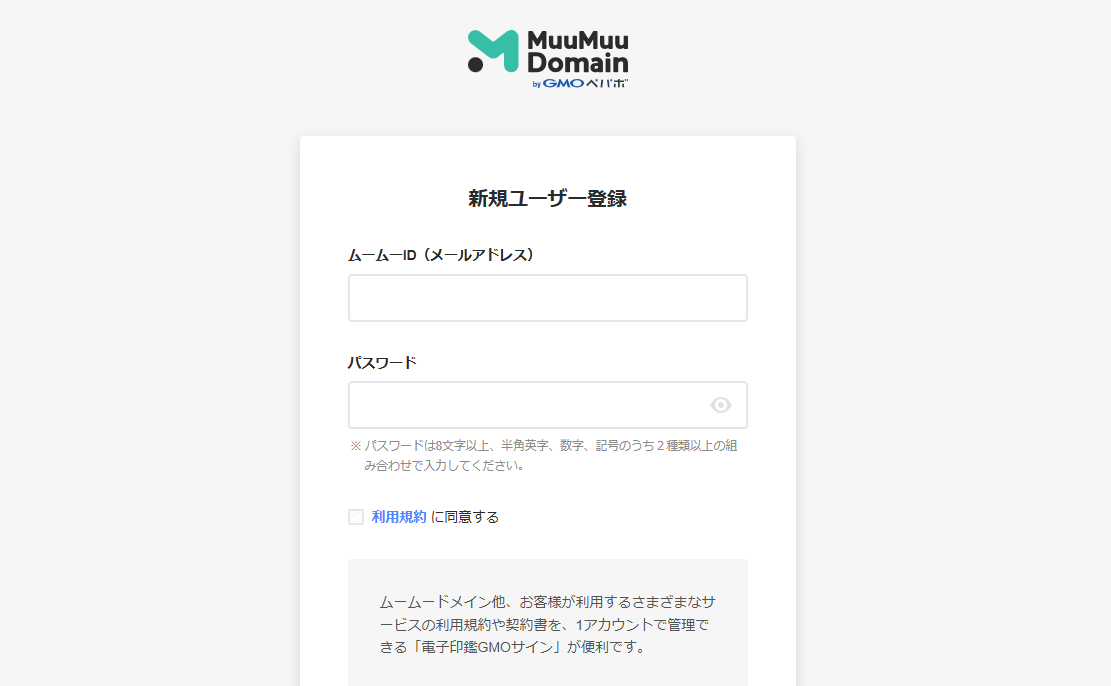
5. 支払い方法を選択して購入完了!
- クレジットカード決済
- おさいぽ!
- 銀行振込
- コンビニ決済
→ これで自分だけのドメインが手に入ります。
※「おさいぽ!」は、GMOペパボ(ムームードメインやロリポップ!を運営している会社)が提供している事前入金式の支払い専用サービスです。
ステップ②:サーバーを契約しよう
初心者におすすめのサーバーは以下の3つ:
- 【エックスサーバー
 】(https://www.xserver.ne.jp/)
 - 【ConoHa WING 】(https://www.conoha.jp/wing/)
- 【ロリポップ! 】(https://lolipop.jp/)
 】(
】( 】(
】( 】(
】(今回は設定が簡単な「ConoHa WING」で進めます。
ConoHa WINGでサーバー契約+WordPressインストールまでやる方法
1. ConoHa WINGにアクセス
2. 「今すぐお申し込み」をクリック
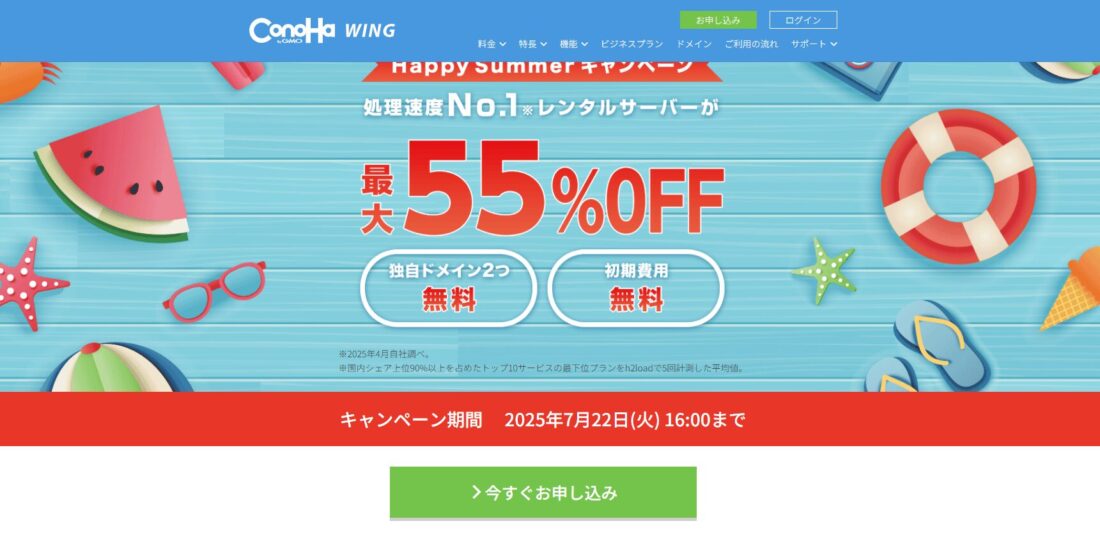
3. 「WINGパック」を選択(※料金が割安でドメインも無料)

5. プランを選ぶ(「ベーシック」でOK)
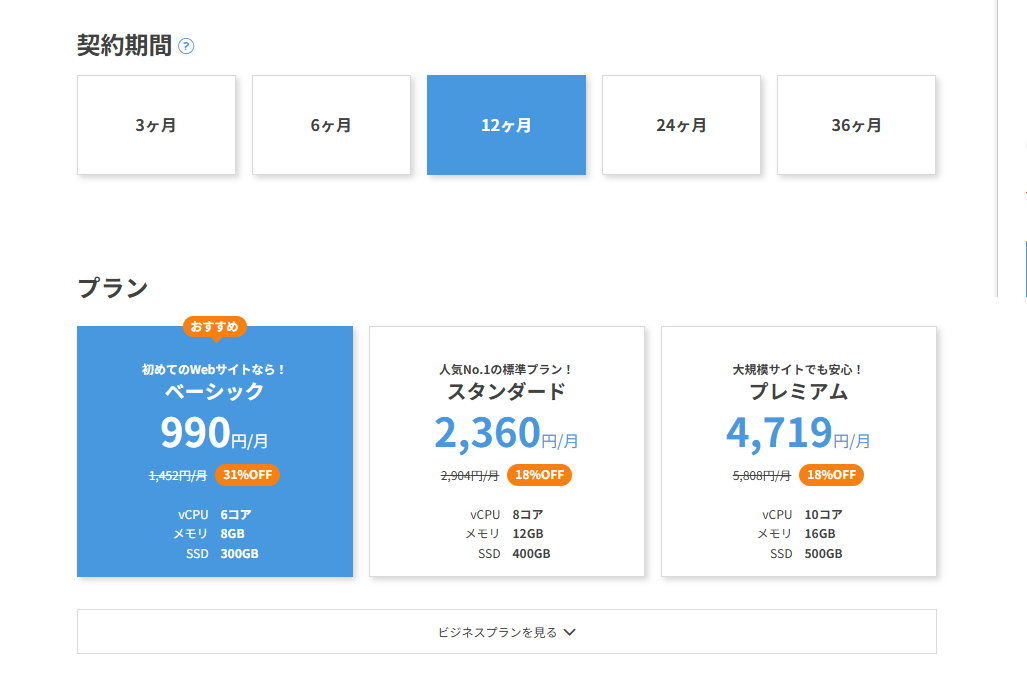
6. 初期ドメインとサーバー名を決める(あまり重要じゃないので適当でもOK)

7. WordPressのセットアップも一緒に行う
以下の情報を入力します:
- サイト名:後で変えられるので仮でOK
- ユーザー名:WordPressにログインするときの名前
- パスワード:ログイン用のパスワード(メモしておく!)
- メールアドレス:WordPress用の連絡先
8. 支払い方法を選んで完了!
| 支払い方法 | タイプ | 手数料 | 入金即時性 | 特徴・向き・注意点 |
|---|---|---|---|---|
| クレジットカード | 後払い | 無料 | 確認不要(すぐ利用可) | 自動支払い・手間なし |
| ConoHaチャージ | 前払い | 無料〜150円(方法による) | 即時〜最大1日(選択方法で違う) | デビットや現金OK・返金不可 |
| ConoHaカード | プリペイド | 無料 | 即時 | 事前購入・学割に対応 |
→ ここまでで、WordPressのインストールまで完了します!
ドメインとサーバーの設定が完了すると?
契約が完了してしばらく待つと、以下のような流れになります。
- 自分のブログURL(ドメイン)にアクセスできるようになる
- WordPressのログイン画面(例:
https://自分のドメイン/wp-admin)が使えるようになる - 自分のブログのデザインや記事の投稿ができる!
よくある質問
Q:ドメインとサーバーは別々に契約してもいいの?
→ はい、できます。ただし初心者のうちは**一括で設定できるサービス(ConoHaなど)**を使った方が簡単です。
Q:無料ブログと何が違うの?
→ WordPress+独自ドメインなら広告が勝手に出ないし、自由にデザインできて、資産になるブログが作れます。
Q:プログラミングの知識がなくてもできるの?
→ はい、できます。テーマを決めて必要な設定を行えば、あとは記事を書き進めていくだけです。
まとめ
| ステップ | 内容 | おすすめサービス |
|---|---|---|
| ① | ドメイン取得 | ムームードメイン・お名前.com |
| ② | サーバー契約+WordPress設置 | ConoHa WING・エックスサーバー |
WordPressブログを始めるのに、パソコンに詳しい必要はありません。一つ一つゆっくり進めれば、今日中に自分のブログを持つことも可能です!

迷っているなら、まずはやってみましょう!